
Vos vacances arrivent et votre remplaçant.e aussi !
Vous avez décidé de prendre quelques jours, quelques semaines voir quelques mois de répits bien mérités et vous avez trouvé le ou la remplaçant.e idéal.e. C’est officiel : le plus dur est fait. Il ne vous reste plus qu’à créer une session remplaçant sur votre logiciel VEGA.
Dans cet article nous vous expliquons les différentes étapes.
✨Rappel : la session remplaçant est gratuite chez VEGA !
Création du profil remplaçant
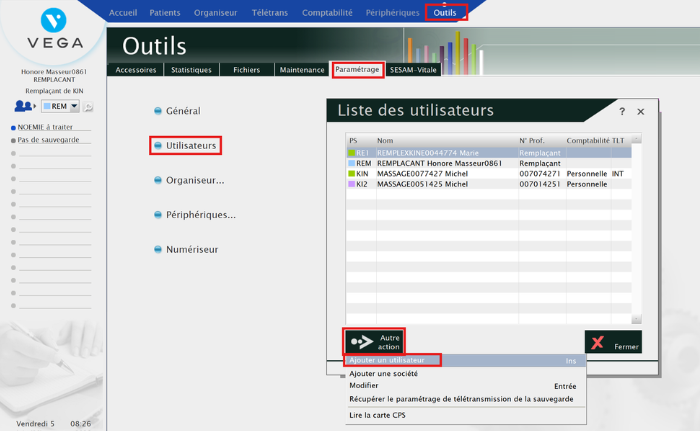
- Aller dans le monde Outils ➡️ onglet Paramètrage ➡️ bouton Utilisateurs
- Cliquez sur Autre action
- Cliquez sur Ajouter un utilisateur
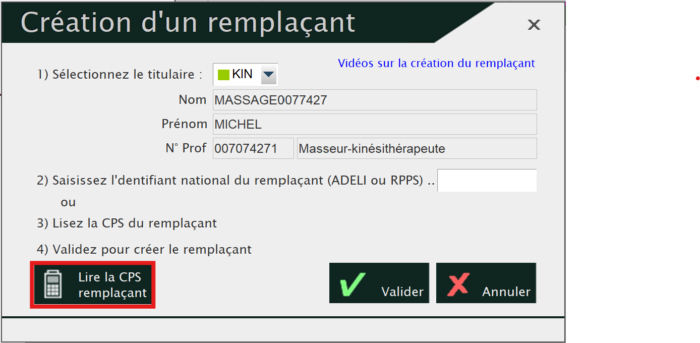
5. Répondez « Oui » à la question « Désirez-vous créer un remplaçant ? »
6. Sélectionnez le titulaire du remplaçant
7. Insérer la Carte Professionnelle de Santé (CPS) du remplaçant ➡️ cliquez sur « Lire la CPS remplaçant » ➡️ une fois le code CPS saisi, vous pouvez valider !
Définir la session de remplacement
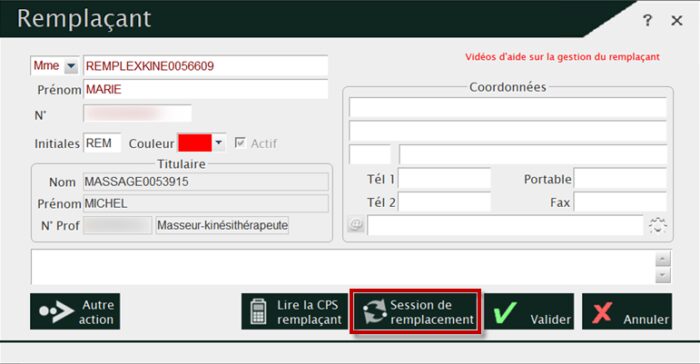
Pour définir la durée du remplacement, insérez la CPS du titulaire, et cliquez sur Session de remplacement.
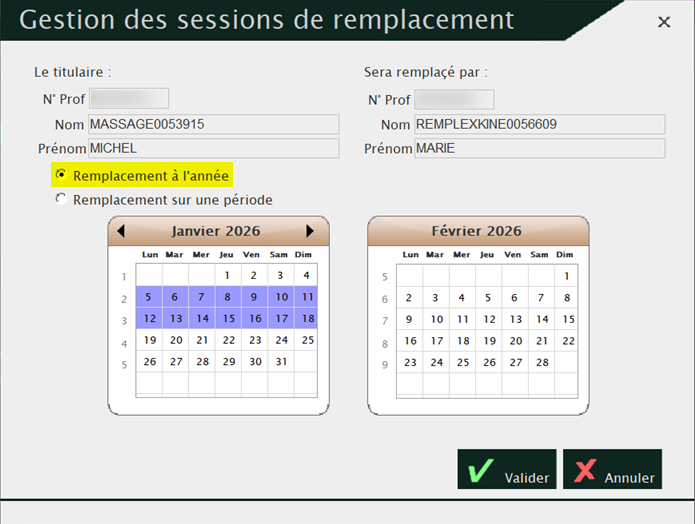
➡️Pour un remplacement de courte durée (quelques jours ou semaines), sélectionnez Remplacement sur une période et cochez dans le calendrier les jours où vous serez remplacé.
📍Votre remplaçant pourra facturer uniquement durant ce laps de temps. En dehors de ces plages prédifinies avec vous, il ne pourra plus facturer.
➡️Pour un remplacement de longue durée, sélectionnez Remplacement à l’année et VEGA sélectionnera l’ensemble des jours de l’année civile.
✨ Astuce : Pour bien différencier les différents collaborateurs, il est possible de choisir la couleur du profil remplaçant ainsi que ses initiales.
Insérer la signature
✔️Pour intégrer la signature numérisée de votre remplaçant : cliquez sur Autre action ➡️ Signature numérisée et suivez les instructions.
Vous pouvez valider les fenêtres, le profil remplaçant est créé et complet. Vous retrouverez les initiales de votre remplaçant dans les utilisateurs en haut à gauche de VEGA.
Utilisation et facturation
Depuis votre logiciel, votre remplaçant pourra :
- renseigner de nouveaux patients et de nouvelles fiches de traitements ;
- facturer au même titre qu’un praticien titulaire;
- et bien sûr télétransmettre !
Pour cela, il devra bien choisir ses intitiales en haut à gauche.

✔️ Seul le monde comptabilité lui sera inaccessible mais il pourra traiter les retours NOEMIE reçus.
✔️ Si le remplaçant est amené à éditer des lettres de relances, remplissez la partie coordonnées dans sa fiche utilisateur. Ce sont bien les coordonnées du cabinet à inscrire.
✨À savoir :
- Pour calculer rapidement les rétrocessions de votre remplaçant, rendez-vous dans le monde outil, puis dans l’onglet statistique. Cliquez sur « Rétrocessions » et entrez les paramètres souhaités.
- Retrouvez la fiche utilisateur remplaçant directement via la loupe à côté des initiales.
Les astuces
Pour partir en vacances en toute tranquilité, nous vous conseillons d’avoir inscrit tous ces points sur le contrat de remplacement :
- la durée du remplacement ;
- les jours et horaires d’exercice ;
- le montant de la rétrocession ;
- le matériel mis à disposition ;
- les modalités de règlement.
Il ne nous reste plus qu’à vous souhaiter de belles vacances !
Je souhaite contacter le service technique : hotline@vega-logiciel.fr


